注文管理クラウド 注文支援

各種発注サイトごとに、注文可能な商品を自動的にカート投入することができます。

アプリが商品コード(ISBNコード)を検索して自動的にカート投入するため、発注担当者が手作業でサイトごとに商品を振り分けたり、コードを手入力する手間がありません。入力ミス等による誤発注の可能性も低く抑えることができます。

発注担当者はカートの内容と発注書や注文短冊を相互にチェックして、間違いがないことを確認して注文手続きを行ってください。

注文管理クラウド 在庫取得

各種発注サイトから、商品の在庫ステータスを自動的に取得することができます。

出版社に電話やFAXで在庫状況を確認する手間を大幅に軽減することが可能です。


現在、下記の発注先サイトからの在庫取得が可能です。

  • 楽天ブックス
  • TONETS-V
  • sbook.net
  • Bookインタラクティブ
  • WEBまるこ
  • WebHotLine
  • WINB
  • かけはし


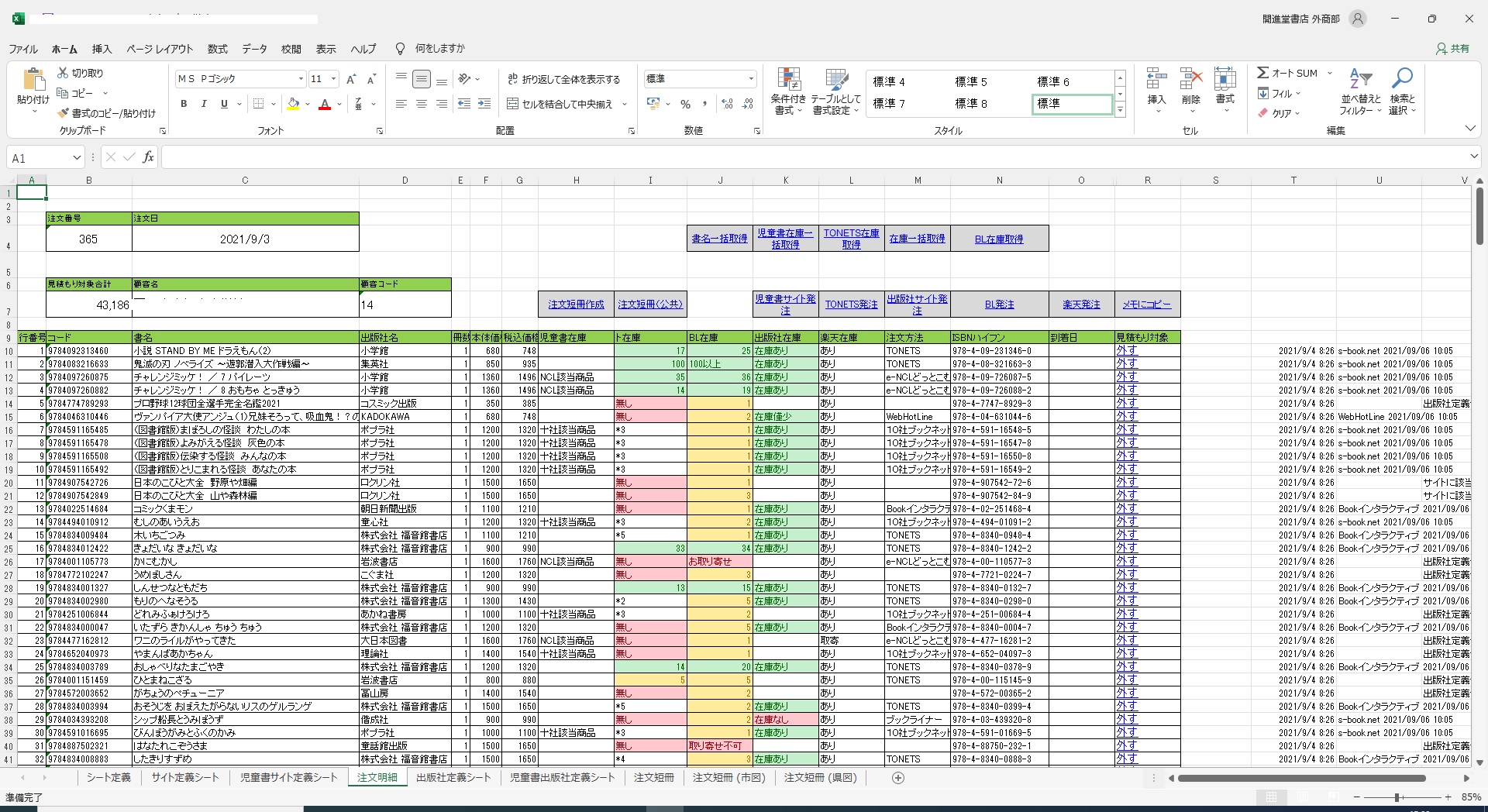
注文管理クラウド 注文書作成

 注文書(発注リスト)を作成して、発注先サイトごとに仕分けしたり、ブラウザを自動操縦してカートに商品を投入したりできます。あらかじめ発注先サイトごとにアカウント情報の設定が必要です。


注文管理クラウド 見積書作成

登録済みの注文情報から、見積書を作成してダウンロードすることができます。

  • 選択済みの顧客名を宛名にセットします。
  • 登録済みの見積日を日付にセットします。
  • 注文を頭足する際に指定しておいた、「見積もり対象」の商品のみを選抜して内訳書に記載します。
  • 自動的に合計金額を記載します。


注文管理クラウド 逐次処理

 一括処理で到着日をセットした注文について、到着日のセットをキャンセルすることができます。

注文登録した商品の品切れ(手配不可)が判明した場合、品切れ処理日をセットすることができます。また、品切れ処理日のセットをキャンセルすることができます。


注文管理クラウド 一括処理

 発注済み商品が入荷した際には到着処理を行います。

商品のISBNバーコードをスキャンすると注文履歴から検索してきますので、表示された顧客名を見ながら顧客ごとに仕分けすることができます。

入荷した商品をすべてスキャンした後、一括して到着日をセットすることができます。


  • 注文履歴にない商品コードの場合、「該当なし」のメッセージが表示されます。
  • 注文履歴にあるが、既に「到着日」や「品切処理日」がセットされた注文は検索対象から外されます。
  • 注文履歴の中に該当する注文が複数存在する場合(複数の顧客から同じ商品を受注した場合など)には、到着日をセットする対象を選択して指定することができます。


注文管理クラウド 注文参照・編集

登録済みの注文を参照・編集します。

注文一覧画面で登録済みの注文番号をクリックすると、

該当の注文番号の明細を一覧表示します。

明細上で右クリックすると、

行追加、行削除、行コピー、行貼り付け の

操作を行うことができます。


登録済みの注文番号を参照・編集する場合、

該当の注文番号が既に別のPCで参照中だった場合、

下記のエラーメッセージが表示されます。


同じ注文番号の明細を別PCで同時編集する事故を防ぎ、

注文管理業務を複数スタッフ、複数PCで運用する際の

潜在的なリスクを低減します。

注文管理クラウド 注文登録

注文を登録します。

通常は「一括登録」機能で登録します。


上記画面のテキストエリアにISBNのリストを改行で区切って入力し、

一括入力ボタンをクリックします。

書名や価格などの情報はWEBから自動的に収集します。

「注文情報登録」ボタンをクリックすると、

画面に表示中の注文明細が保存されます。


注文管理クラウド


お客様(主に図書館様)からのご注文を管理するために専用のクラウドアプリを開発して使用しています。仲間の書店さん数社にも提供して共同利用しています。

主な機能は、
  • 注文管理機能 どのお客様から、いつ、どんな商品を受注したか登録、参照できます。
  • 客注短冊機能 商品管理に使用する客注短冊を作成、印刷できます。
  • 発注支援機能 取次や出版社へWeb発注する際、商品の振り分けやカート投入を自動的に行います。
  • 到着処理機能 着荷した商品のバーコードをスキャンして、商品をお客様ごとに振り分け、到着日を登録します。
特徴としては、クラウドアプリなので個別のPCにアプリをインストールしたり、手動でデータの同期をする必要がありません。

お客様への商品の納入を迅速・確実に行う際に効果を発揮しており、提供している書店さんでもご満足頂いているとのことです。
今後、他の書店さんにもこの仕組みを提供していきたいと考えておりますので、興味のある書店さんはお気軽にご相談ください。

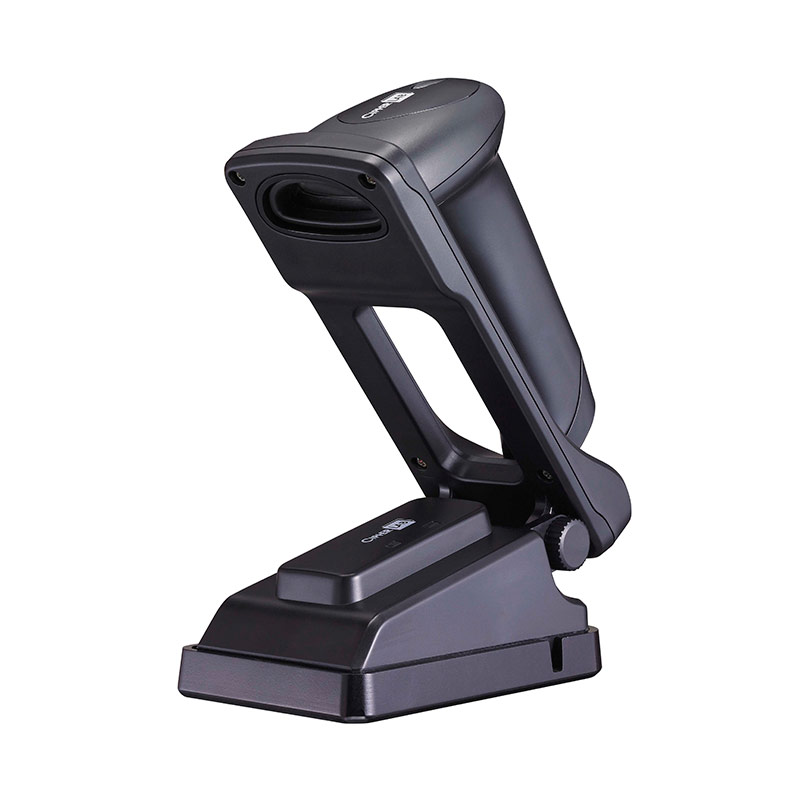
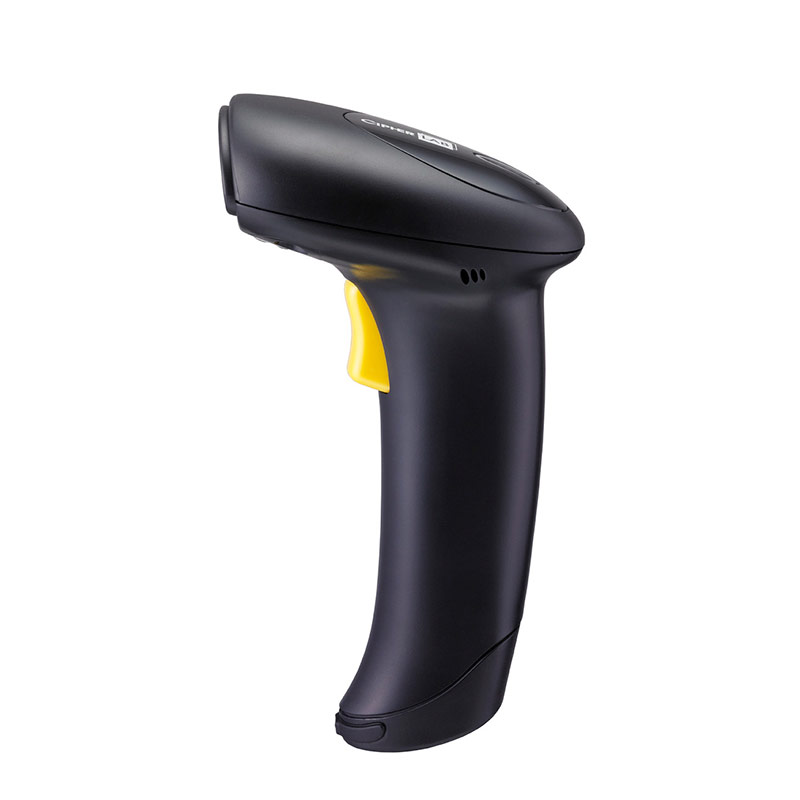
Cipherlab 1560 コードレスバーコードリーダ

Cipherlab 1560 コードレスバーコードリーダを入手しました。

https://www.cipherlab.com/en/product-249450/General-Handheld-Scanner-1500-Series.html

対応はカタログ上では
iPhone/ iPad/ Windows/ Android/ BlackBerry
となっています。


通常Windowsで使用しますが、この場合は、
1)BluetoothでPCに直接接続する。(Bluetooth HIDプロファイル接続)
2)専用の充電クレードルをPCのUSBポートに接続し、クレードル経由で接続する。
から選びます。


どうせ充電する必要があるので、とりあえず2)の方法で使用します。
外出先等で電源が取れないような場所では、クレードルを必要としない1)の方法が便利そうです。

また、Androidでも使用可能と言うので試してみます。
Bluetoothでスマホ(タブレット)に接続するのですが、なかなかペアリングできません。PINの設定はマニュアルからバーコードを読ませて設定するのですが、PINを任意の文字列で設定し、最後に「プリセット PIN の使用」の設定を読み込ませる必要がありました。
ペアリング時には設定した任意の文字列をスマホ(タブレット)側でPINとして入力します。

CipherConnect Pro というアプリを導入し、日本語入力アプリとして設定します。
CipherConnect Pro 2 というアプリもありますが、こちらでは上手く動作しませんでした。
CipherConnect Pro を使用する場合、本体の設定をSPPスレーブ接続に切り替えておく必要があります。


CipherConnect Proはいわゆるキーボードウエッジアプリで、スキャンした文字列をキーボード入力するのではなく、日本語入力アプリとしてフックします。
ウェブアプリのテキストフィールドにバーコードから文字列を入力したい場合、HID接続のキーボードからの入力では、強制的に日本語入力ONの状態になり、半角入力したいのに全角入力されてしまったり、HID接続のバッファ転送が遅い為に入力がもたついたりして使用に耐えない場合があります。
キーボードウエッジアプリを経由するとシリアル通信(BluetoothSPP接続)のバッファ転送の高速性を享受でき、日本語入力の問題も解消します。
CipherConnect ProにはBluetooth接続のステータス監視と自動再接続の機能もあります。

注文リスト作成ツール

■機能
書籍、雑誌のリストの作成、ダウンロード(Excel形式、CSV形式)
ができるツールです。
ソフトのインストール不要。ユーザー登録不要。
完全無料でご利用いただけます。


Amazonやe-honなどのオンライン書店の書籍詳細を開いている状態で、
事前に登録しておいたブックマークレットをクリックすると、
その本を注文リストに追加することができます。
作成した注文リストをダウンロードして利用することができます。

■こんな方にオススメです
  • 公共図書館・学校図書館
書店に見積や発注を依頼する際に、Amazonやe-honの図書詳細を
Excelにコピー・ペーストして作成している方
  • 書店
お客様へに提出する見積・納品・請求書に添付する内訳書を
手書きで作成している方

UX-MF80CLのFaxToMail機能

お客様よりご注文等のご依頼を頂く際に、FAXが大活躍しています。
電子メールは非常に便利ですが、既存の印刷物を転送したりなど、
ファイルになっていないドキュメントを送る場合にはFAXは重宝します。

しかし、FAX機で書類を受信する際、受信の履歴(受信日時、受信元などの情報)
が保存しにくいことが問題になります。

FAX機の中には受信したFAXドキュメントをPDF等のファイルに変換し、
添付書類つき電子メールとして送信する機能を持ったものがあります。

転送されたメールには、受信元のFAX番号と受信日時が記録されているので、
受信の履歴として十分利用できます。
もちろん受信した文面はPDFで保管されますので、印刷やメール転送にも大変
便利です。
なにより、受信する度に紙に印刷しないので、インク代が節約できます。

当店ではSHARPのUX-MF80CLという機種を使用しています。


 下のような画面でFAX文書を転送するメールアドレスや、
添付ファイルの形式などを設定します。


下のようにメールが転送されてきます。(gmailで受信した例)


データコレクタ貸出サービス

弊社では毎年7月末の棚卸しの時にしかデータコレクタを使いません。
1年に1度しか使わないので、ちょっともったいないです。
そこで、弊社で使用していない時に、ご入用の書店さんには貸し出しする
ことが可能です。

弊社で貸し出しできる機材は以下のとおりです。

OPN-2001 × 3台

OPN-2001では、旧機種に比べて、データの吸い出しの作業は簡単なので、
ご自分で作業されるほうが時間の節約になるでしょう。

また、吸い出したデータを元に、棚卸表の形に整形する作業は、
ご要望があれば、弊社にて行います。

ご利用料金
※上記サービスは営利を第一の目的としていませんが、ご利用に際しては
弊社の従業員が作業を行う際の、時給換算分程度の経費をご負担頂きたいと
考えています。

データコレクタレンタル 1週間程度 データコレクタ1台あたり 1000円
データ吸出し&棚卸表作成      データコレクタ1台あたり 1000円

ご要望の書店様は下記までご連絡ください。
kaishind@mx1.tiki.ne.jp

棚卸し票イメージ

棚卸し票イメージ


列としては
左から、

販売対象
発行形態
内容
数量
単位
本体価格

とセットされます。
書籍バーコードの2段目をデータコレクタで読み込んで、
以下の仕様に基づいて各列に値をセットしていきます。

http://www.asahi-net.or.jp/~ax2s-kmtn/bcodes.html#bookjan
http://www.hanmoto.com/jpokinkan/reference/ccode_description.php


OPN-2001

棚卸でデータコレクタを使用したくて、中古のOPN-2001を購入しました。
メーカーの米国法人がサンプルアプリケーション(ただし英語版)を公開しているので、これをインストールして使う手順をメモしておきます。
1.USBドライバーのインストールドライバーは
http://ftp.opticonusa.com/Downloads/USB%20Drivers%20Installer.zipからダウンロードします。
ダウンロードしたインストーラーを実行します。

2.ダウンロードツールのインストール
http://ftp.opticonusa.com/Downloads/EGF_3094_xx.zip
からダウンロードします。
ダウンロードしたインストーラーを実行します。

3.データのダウンロード
OPN-2001をミニUSBケーブルでPCと接続すると、自動でドライバーが組み込まれます。
この状態でOPN Companion Applicationを実行します。


ドライバーのインストールが正しく行われていれば、
Statusのランプ表示が緑に変わっているはずです。

Getbarcodes でBarcode data のテーブルにデータがロードされます。
Save to file の項目でファイルを選択しておけば、結果をファイルに出力します。
下部では、取り出す列の指定や、ファイル形式、デリミタ、時刻表記、カレンダー表記
の設定について指定できるようになっています。
なお、画面で設定した項目は設定ファイルに記憶され、次回起動時の初期値として
利用されます。

参考サイト
https://wiki.opticonusa.com/techsupport/en/OPN2001

OPL-9728

棚卸でデータコレクタを使用したくて、中古のOPL-9728を購入しました。
メーカーの米国法人がサンプルアプリケーション(ただし英語版)を公開しているので、これをインストールして使う手順をメモしておきます。

1.USBクレードル用ドライバーのインストール
ドライバーは
https://wiki.opticonusa.com/techsupport/en/OPL9728#Downloads
のDrivers、All In One Installer Packageの項目にあるリンクからダウンロードします。
ダウンロードしたインストーラーを実行します。


2.アップロードツールのインストール
アップロードツール は同じページのSoftware、Appload の項目にあるリンクからダウンロードします。
ダウンロードしたインストーラーを実行します。

3.サンプルファームウェアとアプリケーションのダウンロード

サンプルファームウェアは同じページのSoftware、 Firmware: OS の項目にあるリンクからダウンロードします。アプリケーションは同じページのSoftware、  Firmware: Application - USA Standard Demo Variant  の項目にあるリンクからダウンロードします。ここで、Firmware: Application - USA Standard Demo の方を選べば、商品コードのスキャン後、数量をテンキーで入力できるようです。今回はひたすら在庫の商品をスキャンしていくので、  Firmware: Application - USA Standard Demo Variant のほうを使用します。


4.ファームウェアとアプリケーションの転送


Apploadを起動して、Settings->Portでポートを選択(私の環境ではCOM3になりました)し、
Settings-> IrDA Adapter/cradle type で Not Installed を選択します。


端末側のブルーのキー3個を同時押ししていると LCDに OS system menu の表示が出ます。
スクロール下キーで download application を選択し、真ん中キーで決定します。
スタンバイの表示になるので、端末をクレイドルに置きます。


Apploadにもどって、File -> Download からファームウェアのイメージを
選択すると、自動的に接続が始まり、アップロードされます。
そのまま、 File -> Download でもういちど、今度はサンプルアプリケーションのイメージを
選択して、アップロードします。

完了のメッセージが表示されれば、終了です。


参考サイト
https://wiki.opticonusa.com/techsupport/en/Special:History?topicVersionId=406&topic=OPL9728